화면부터 읽기 편하게
설정에서 글자 크기와 화면 확대 항목을 찾아보세요. 기종마다 이름과 위치가 다를 수 있습니다. 크기를 키운 뒤 확인 버튼이 화면 아래에 가려지지 않는지 살펴봅니다. 손가락으로 누르기 어렵다면 접근성 설정에서 사용할 수 있는 도움 기능도 확인하세요.
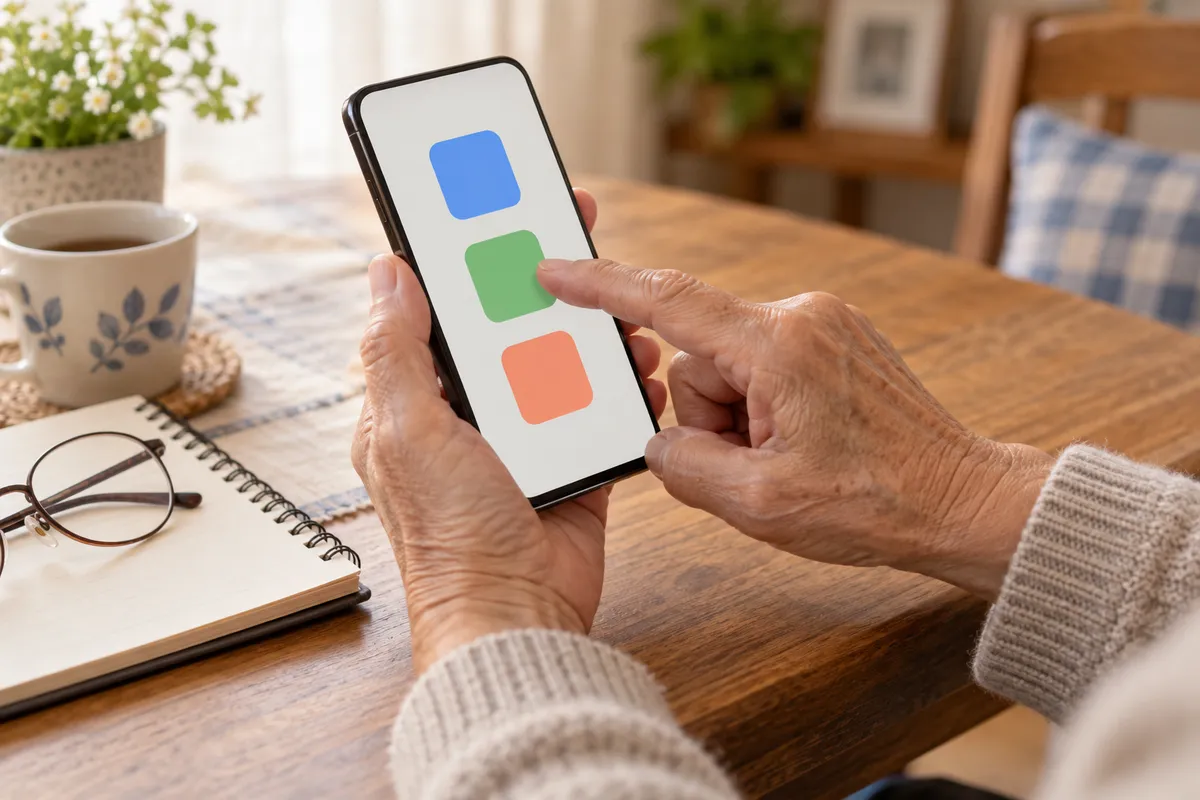
카카오톡 사진 보내기 연습
대화 상대 이름을 확인하고 첨부 메뉴에서 사진을 선택합니다. 보내기 전 선택된 사진과 받는 사람이 맞는지 다시 봅니다. 가족에게 연습 사진 한 장을 보내는 것으로 시작하되, 신분증·통장·인증번호 사진은 일반 대화로 보내지 마세요. 메뉴 모양은 앱 버전에 따라 달라집니다.
키오스크는 주문과 결제를 나누기
매장 이용인지 포장인지, 메뉴와 수량, 추가 옵션, 최종 금액을 차례로 확인합니다. 메뉴를 눌렀다고 결제가 끝난 것은 아닙니다. 결제 완료 화면과 주문번호를 확인한 뒤 기다리는 위치를 살펴보세요. 뒤에 사람이 있어도 금액을 확인하는 과정을 건너뛰지 않습니다.
막힘 사례: 화면이 처음으로 돌아갔을 때
옵션을 고르다 초기 화면으로 돌아갔다고 가정해 보세요. 같은 메뉴를 다시 누르기 전에 주문이 접수됐는지 직원에게 확인합니다. 영수증이 없다고 무조건 실패했다고 생각하면 중복 결제할 수 있습니다. 화면에 나온 주문번호나 결제 알림을 보여주는 것이 도움이 됩니다.
도움을 요청할 때도 내가 확인하기
“이 메뉴를 두 개 주문하려는데 옵션에서 막혔어요”처럼 막힌 지점을 알려주세요. 휴대전화를 건네기 전에 어떤 화면까지 도와줄지 정하고 비밀번호는 직접 입력합니다. 낯선 사람이 앱 설치나 원격 제어를 권하면 바로 진행하지 마세요.
다음에는 같은 순서로 다시 해보기
한 번 성공한 뒤에는 시작 화면, 중간 선택과 완료 확인을 짧게 적습니다. 가족이 대신 끝내주기보다 옆에서 다음 버튼을 설명해 주면 같은 일을 다시 하기 쉽습니다. 결제 연습은 실제로 필요한 주문에서 하고 연습 때문에 불필요한 구매를 하지 않습니다.
버튼을 눌러도 반응이 없으면 여러 번 누르나요?
화면이 처리 중인지, 선택이 표시됐는지와 오류 안내가 있는지 먼저 봅니다. 결제·전송처럼 결과가 중복될 수 있는 행동은 연속으로 누르기보다 상태를 확인하세요. 카카오톡에서는 대화방에 사진이 올라갔는지, 키오스크에서는 직원에게 주문 접수 여부를 물어볼 수 있습니다.
가족이 옆에서 도와주는 순서
처음에는 눌러야 할 버튼을 설명하고 본인이 누르도록 기다립니다. 성공한 뒤 같은 순서를 짧게 메모하세요. 휴대전화 전체를 대신 설정하기보다 글자 크기와 자주 쓰는 앱처럼 불편한 부분 하나부터 조정하면 바뀐 화면을 익히기 쉽습니다.